
Xbox全屏体验使用一周感想
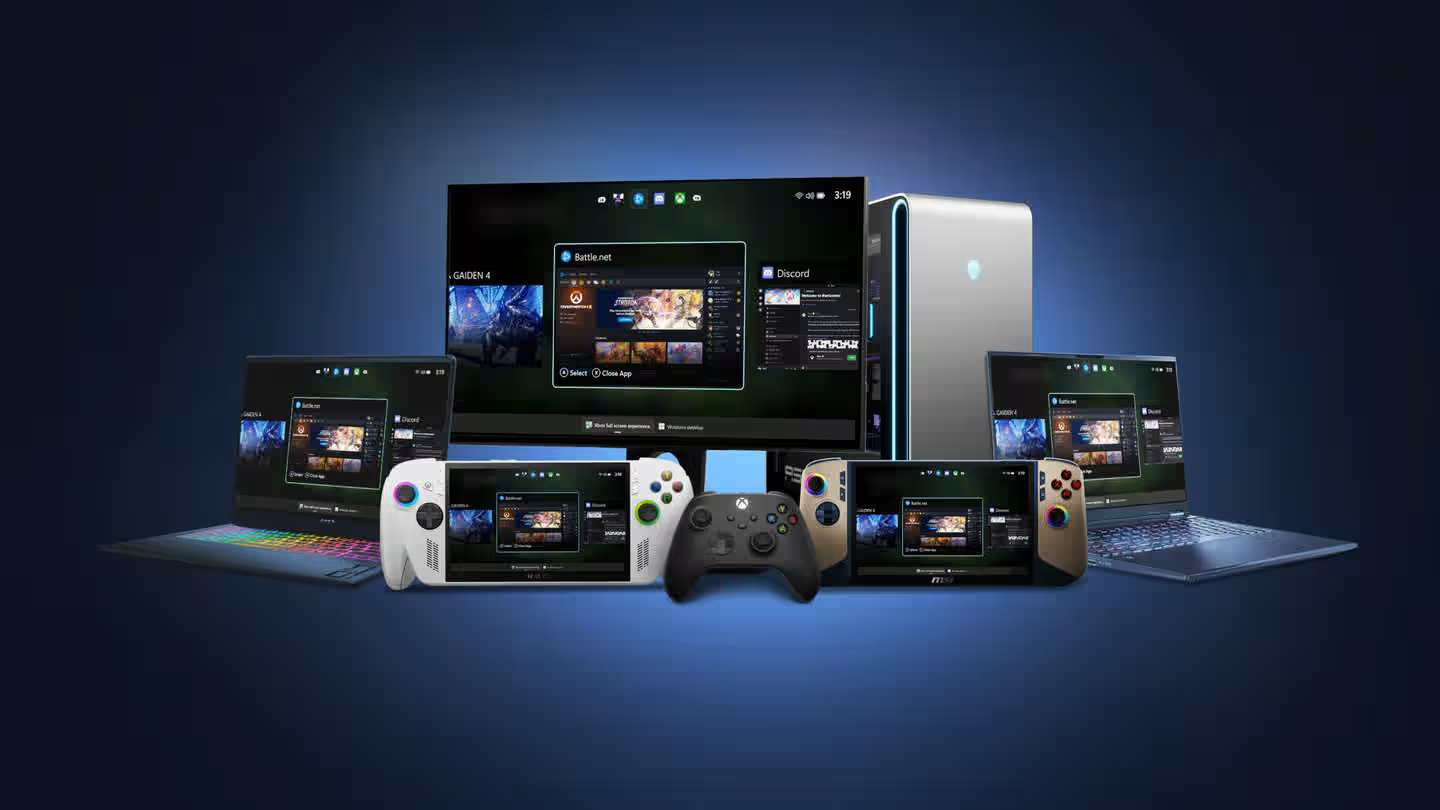
本文介绍适用于掌机的Xbox全屏体验在普通笔记本下的设置步骤以及使用体验
在6月份的 Xbox Games Showcase 2025 中,ROG向大家展示了预装Xbox定制化Windows11的ROG Xbox掌机X,并且明确了这种全屏体验也将会在普通电脑可用。
我是一个什么新功能都想尝尝鲜的人,于是我在掌机正式发布之后便开始收集相关资料,最终找到了如下内容(摘自 Windows 游戏:全屏体验)
可以从 Windows 设置 > 游戏 > 全屏体验中设置首选主应用。 “设置家庭应用”旁边的下拉列表将显示设备上安装的所有可用游戏家庭应用。 从此列表中选择应用将启用设备上的全屏体验,并且游戏栏和任务视图中将提供用于进入全屏体验的选项。 请注意,选择“无”将禁用设备上的全屏体验。
然而我去我电脑的设置中找了半天就是没有“全屏体验”这么个东西,于是我便去网上继续寻找相关内容,结果刚好让我找到一个工具可以让普通电脑打开全屏体验:XboxFullScreenExperienceTool
该工具通过修改系统深层内容来使设置界面显示“全屏体验”相关设置,同时该工具提供图形化界面,能够一键启用&禁用全屏体验,操作十分简便。
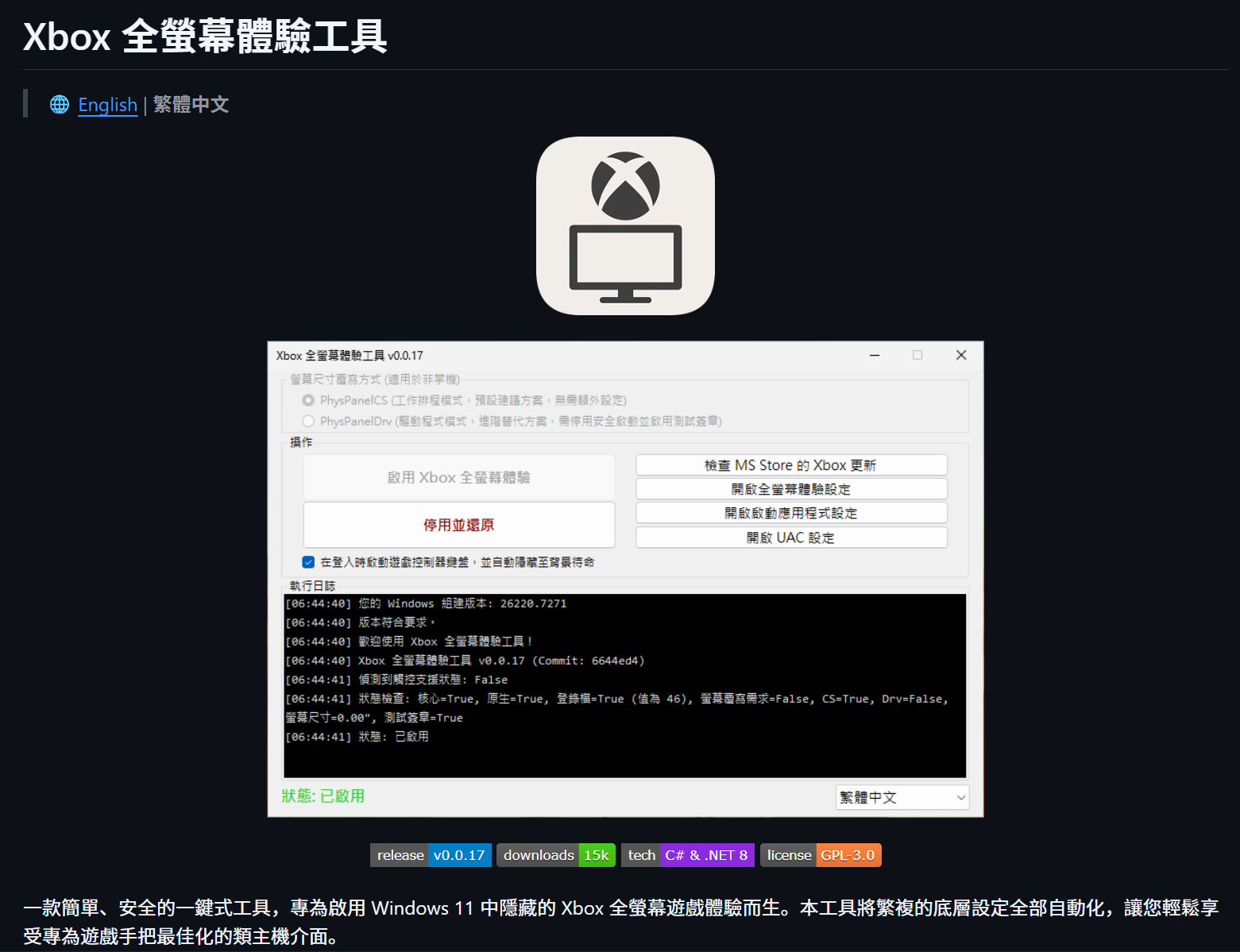
在确保系统符合要求后就可以从仓库的release中下载最新的msi文件进行安装,完成后打开软件,点击启用,之后重启电脑,就可以看到在设置-游戏中有一个“全屏体验”的项目,点进去之后就可以看到和微软博客中一样的界面了。
在这里,你可以设置默认的大屏体验应用(目前只有Xbox),以及是否在登录后自动打开,若开启则在开机输完密码之后自动进入Xbox大屏体验。
若要退出大屏体验只需呼出GameBar,在设置界面即可找到退出选项,若想从桌面进入大屏体验,可以在多任务界面底部选择Xbox大屏体验,但是若想桌面再次进入,则系统将弹窗建议用户进行重启以便优化性能,当然也可以不重启直接进入大屏体验
现在的Xbox可以识别并启动来自其他平台的游戏,包括Steam、Epic、GOG、Ubisoft等等(国内平台除外),同时也可以直接从Xbox启动游戏平台以及浏览器,这里有意思的一点是:如果你从Xbox中启动Steam时则会直接启动Steam大屏模式。对于部分Xbox识别不到的游戏,你可以曲线救国:将游戏的exe文件加进Steam中通过Steam启动
既然是对手持设备进行优化的界面,那么手柄的支持也必不可少,在启用大屏体验时,点按手柄Home键呼出GameBar,短按Home键呼出任务切换页面,在这里可以使用肩键切换选中的应用,按A进入应用,按X关闭应用,操作连贯性可以。
接下来讲讲比较难受的点,用的这段时间发现了两点:
- 疑似未优化:也有可能是部分应用的启动优先级太高了,导致进系统后加载Xbox界面时灰屏(说的就是你,暗影精灵相关进程),然后就进桌面环境了。
- 国内游戏不友好:由于扫描不到国内游戏,导致要想玩国服游戏则必须进入桌面,这样做会导致沉浸感下降,即使有将游戏添加到Steam的做法,但是有部分游戏启动环境异常将无法登录游戏,即便游戏不检测启动环境,前期的准备工作也需要花点心思。
最后来讲讲我对于这功能的看法,功能很好,但是对于国内来讲的话还是差点意思,主要就是因为扫描不到国内平台安装的游戏,我觉得这功能比较适合那些希望一打开电脑就是拿起手柄玩游戏的人,而且这个人有不止一个平台的库存游戏。这类人我认为用起这个功能来会相当舒服。