Windows搜索平替方案一则
2025-12-05
3 min read
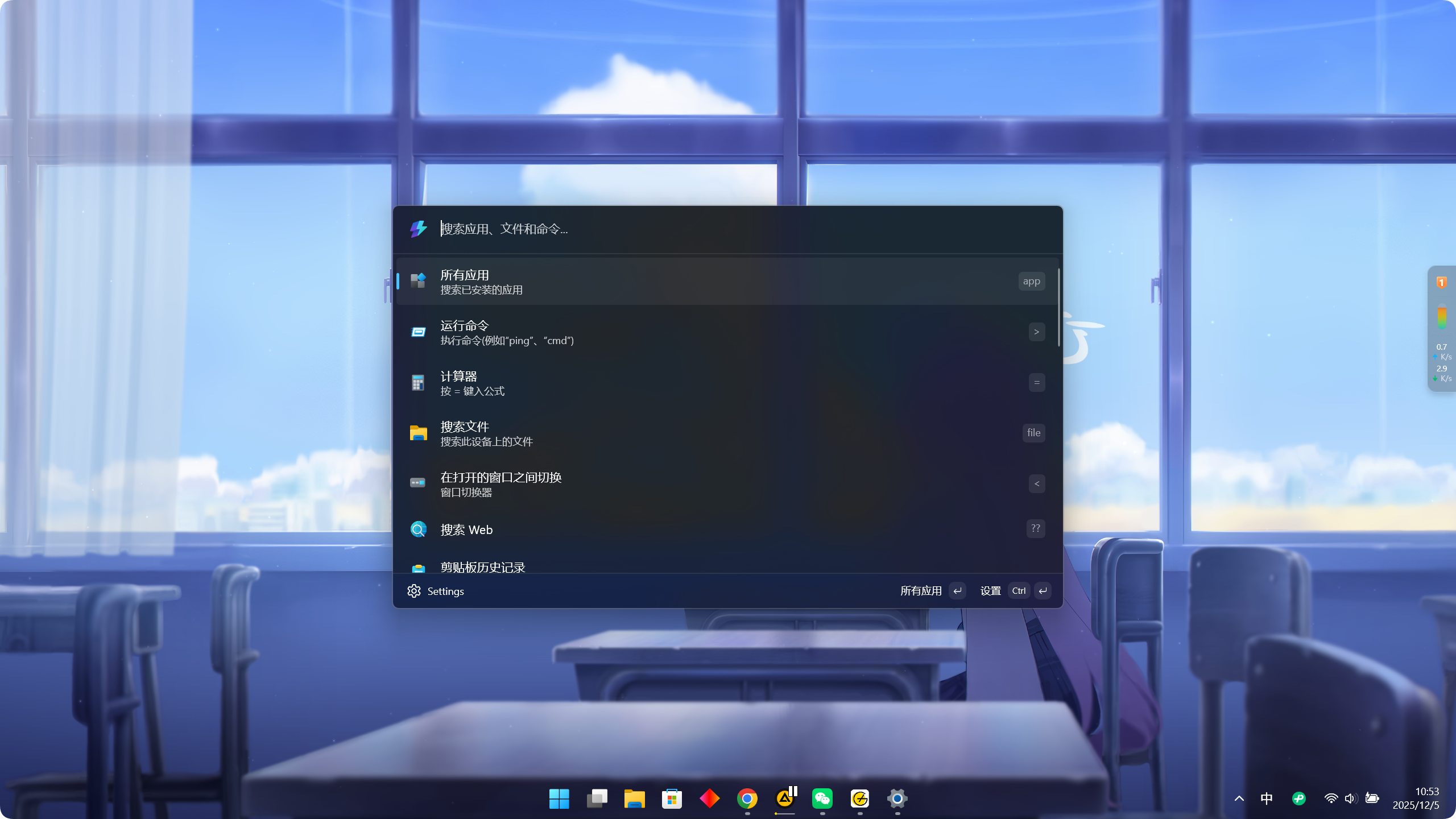
使用PowerToys命令面板平替Windows自带搜索
更改系统搜索的起因是本人的自带搜索基本无法使用(白屏),再加上自带搜索界面右侧的网页搜索本人根本用不到,所以才有了研究替换方案的想法。
目前已经将Windows自带搜索彻底改成了PowerToys命令面板(包括快捷键),使用起来没有任何问题。
优点
PowerToys
- 微软官方出品,自带许多实用功能,包括窗口置顶、屏幕标尺、快捷键指南、窗口布局器等等,极大程度提高电脑的使用体验
- 代码开源,可供用户审查
- 功能可按需启用,且不与系统冲突
设置流程
首先是软件的下载:
- 前往Microsoft Store下载PowerToys
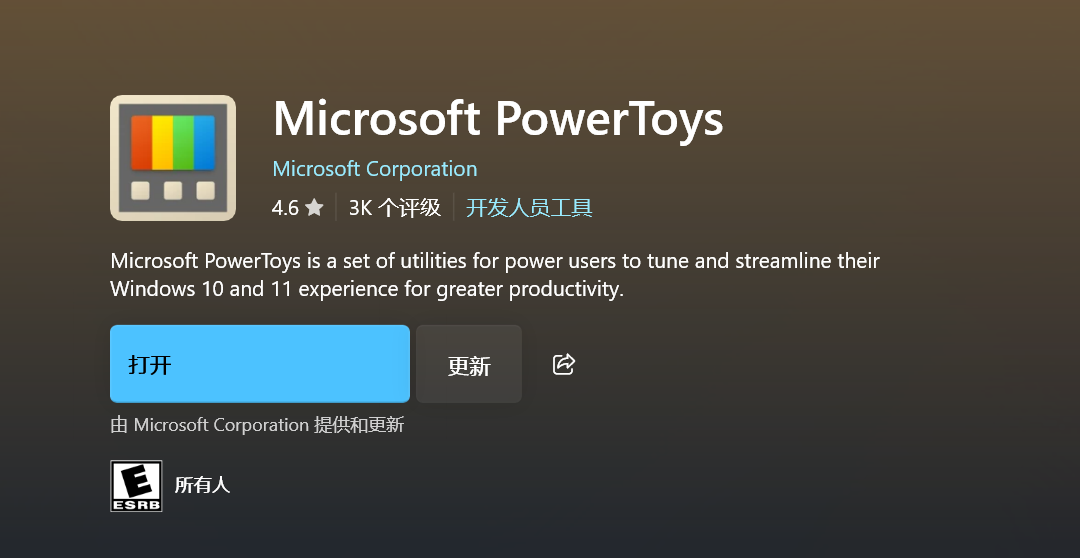
下载完之后将自动进行安装(默认C盘,若介意可前往 **PowerToys Github仓库**查找最新release进行下载安装),之后便可以进行下一步
系统的设置
打开开系统设置,找到个性化-任务栏-任务栏项,将搜索图标隐藏

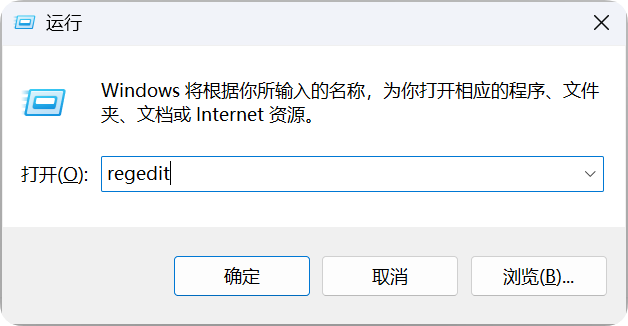
Windows键+R 打开运行窗口,输入regedit,回车进入注册表编辑器
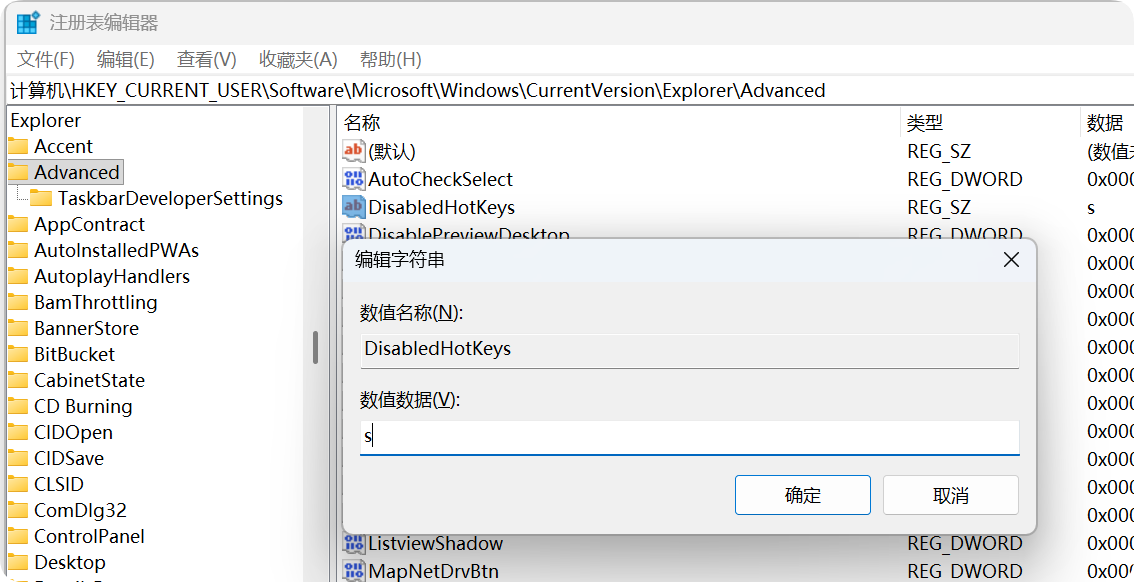
之后导航到路径:HKEY_CURRENT_USER\Software\Microsoft\Windows\CurrentVersion\Explorer\Advanced
新建一个字符串值,名为DisabledHotkeys,双击编辑字符串,在数值数据一栏输入大写S后点确定,之后重启电脑,你会发现原先的Windows键+S已无法唤起Windows搜索
完成之后即可进行下一步
软件的设置
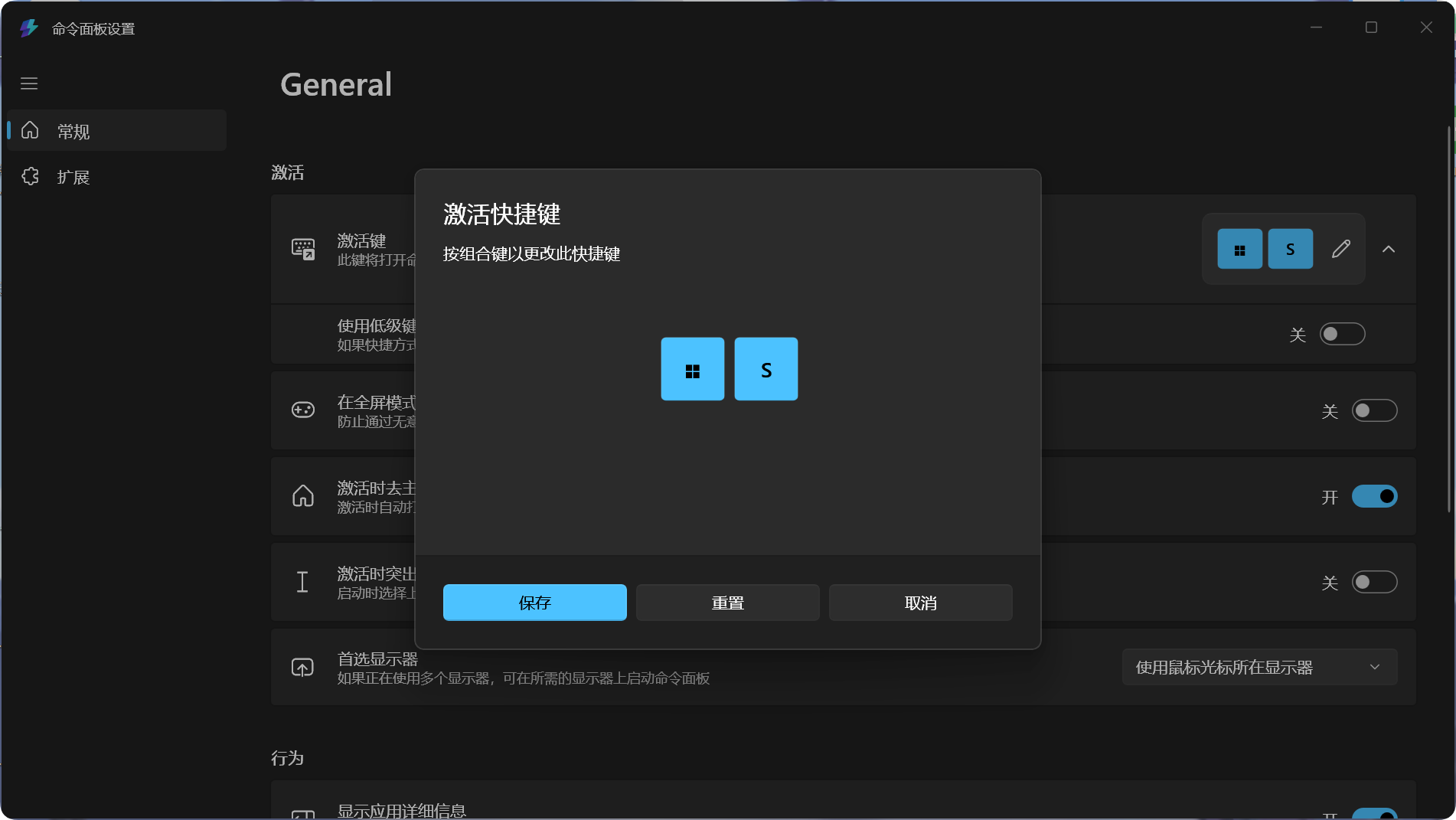
PowerToys默认开启命令面板,相关的图标就在托盘处,右击呼出菜单,之后点击设置进入命令面板的设置界面
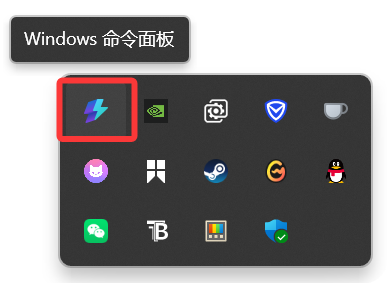
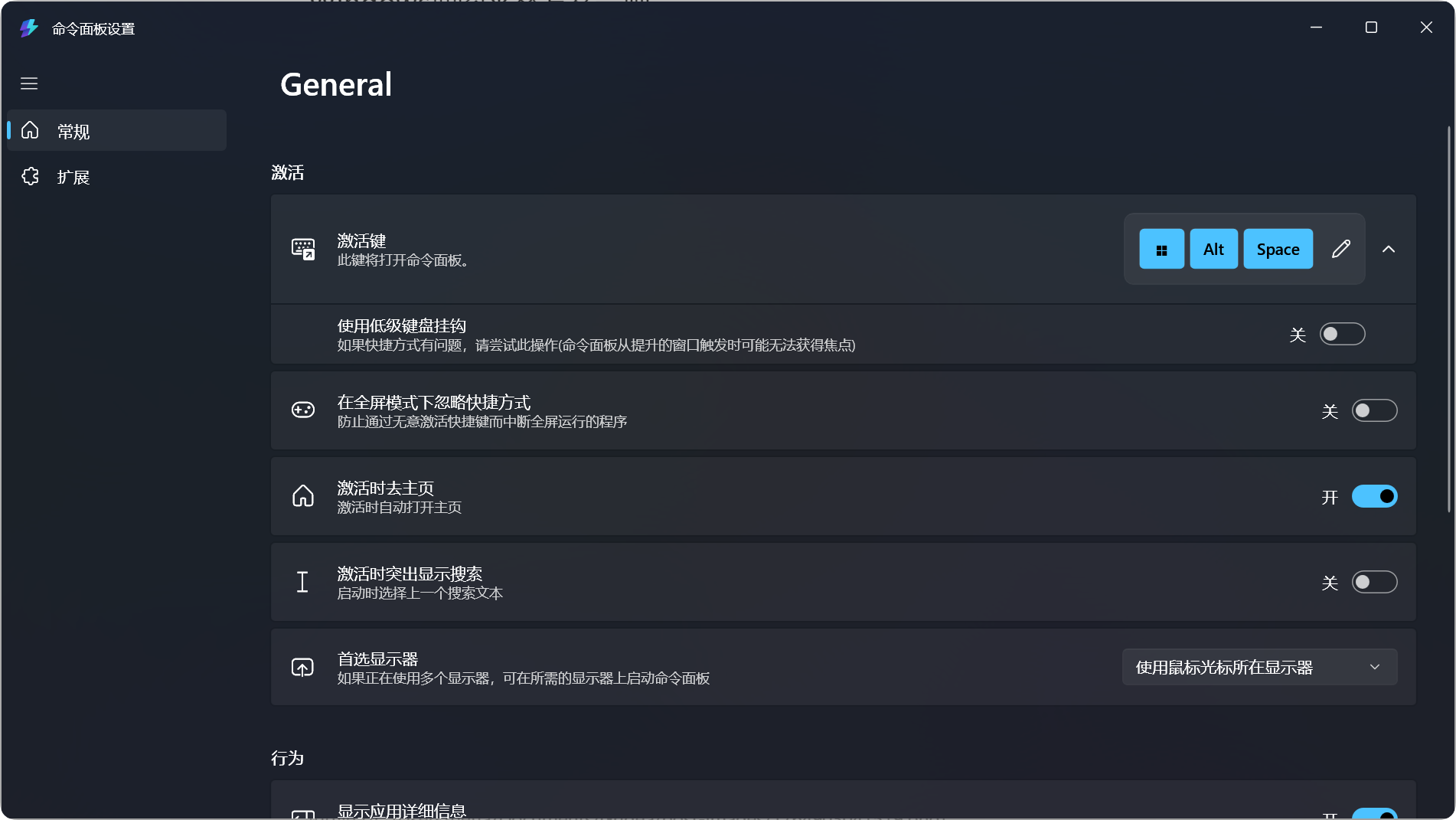
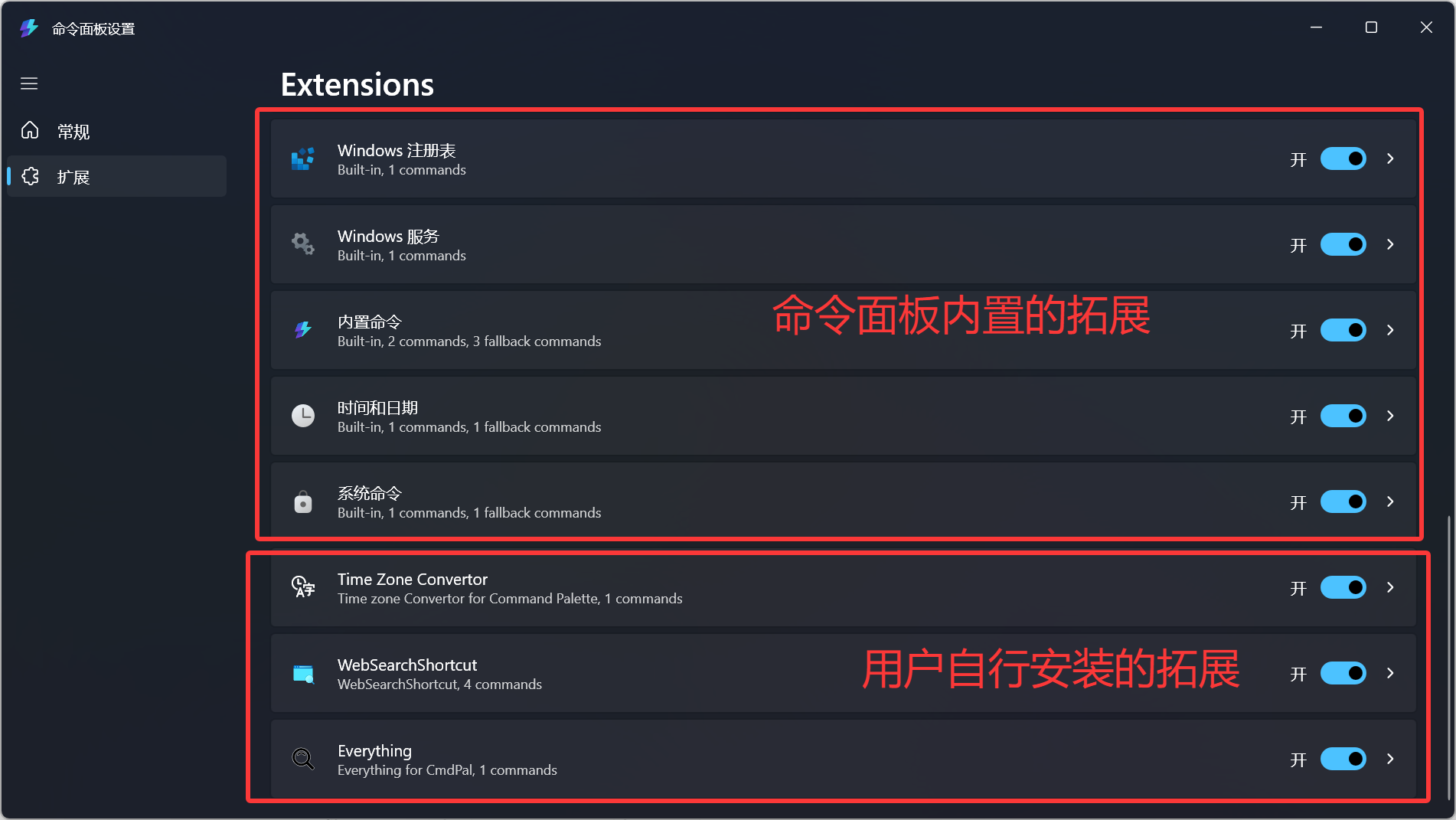
在这里我们可以修改触发命令面板的快捷键,配置一些拓展,甚至关掉托盘图标
将激活键设为Windows+S,之后点击保存
之后键盘按Windows+S键将唤出命令面板
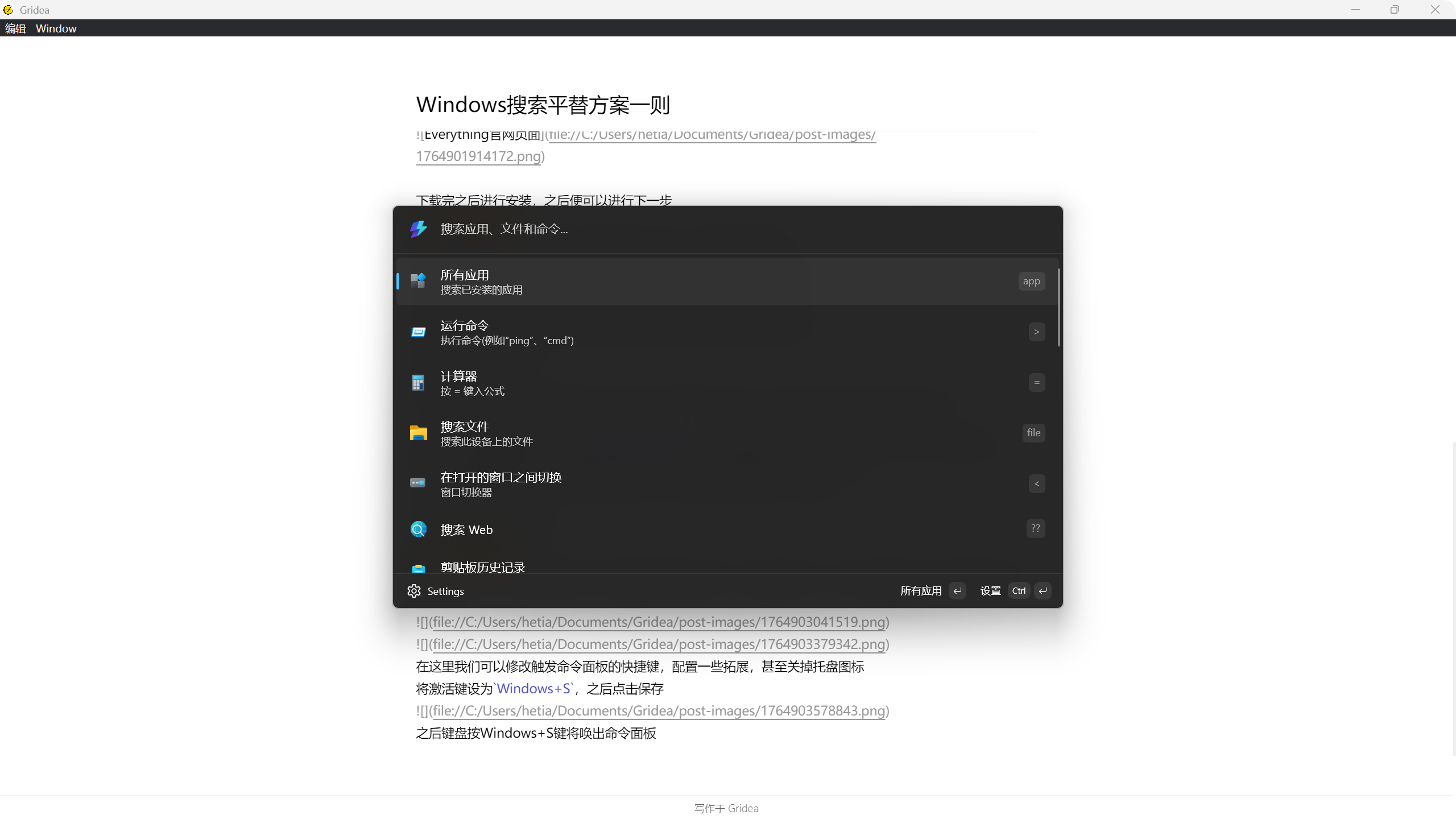
常规设置中的“行为”项可以设置是否自动展开应用详细信息、退格键返回、单击激活和显示托盘图标,这部分交给各位自行探索
拓展部分(可选)
命令面板由PowerToys Run演变而来,自然也就支持拓展功能,只不过安装拓展的方法更加简单:
- 通过Winget获取
- 通过Microsoft Store获取
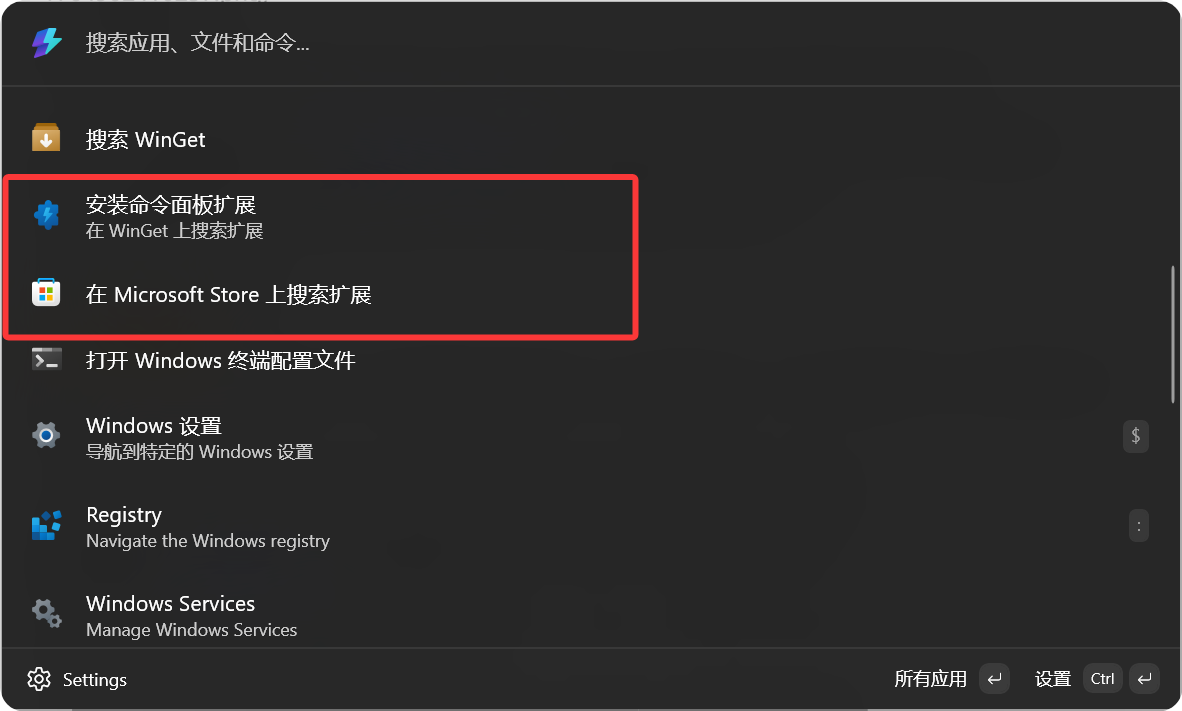
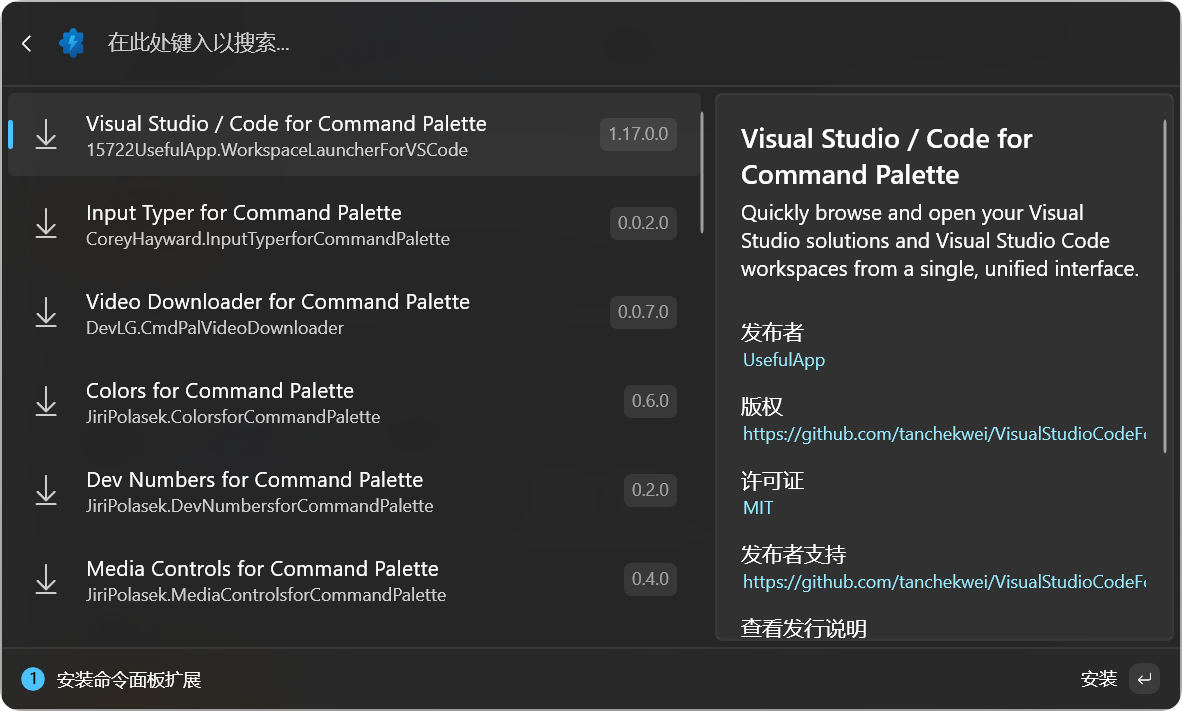
第一种方法将打开二级界面,这里是命令面板的拓展列表,在打开“单击激活”的情况下,点击将直接安装拓展,建议使用键盘上下选择,之后按回车进行安装
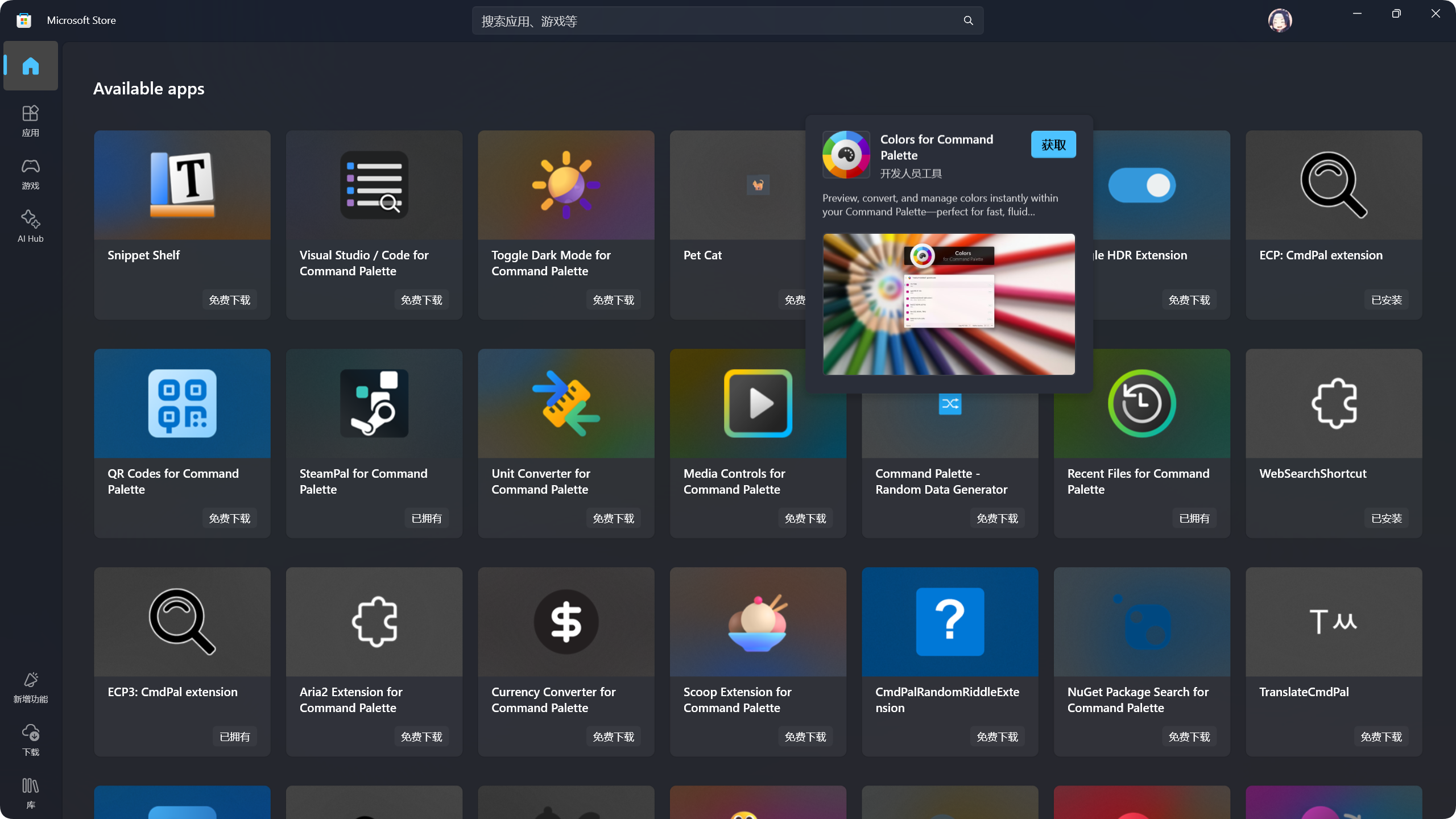
第二种方法将直接打开Microsoft Store,在这里可以看一些拓展的预览图,方便进行选择
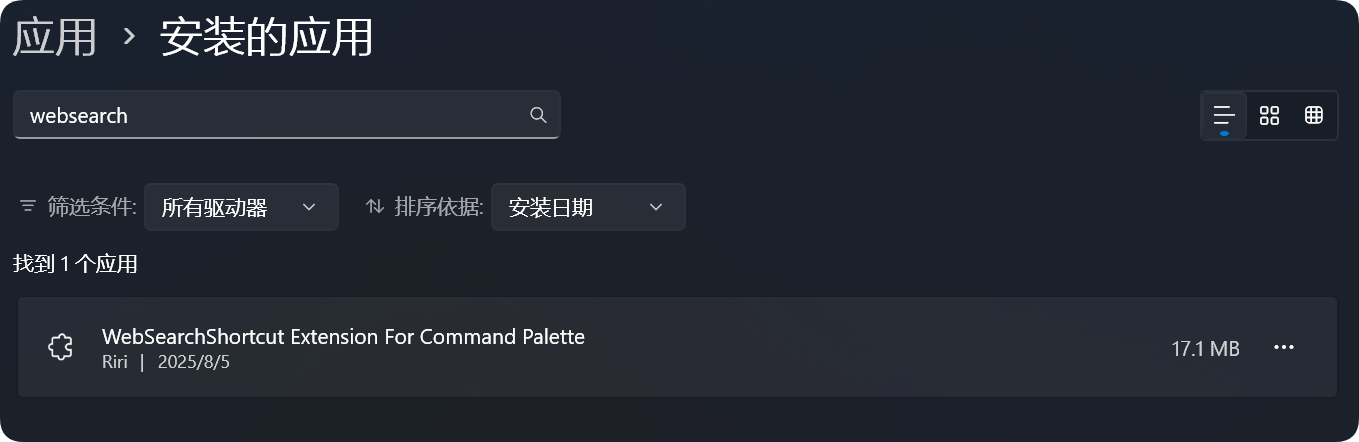
若想卸载拓展可前往Windows设置-应用-已安装的应用进行卸载
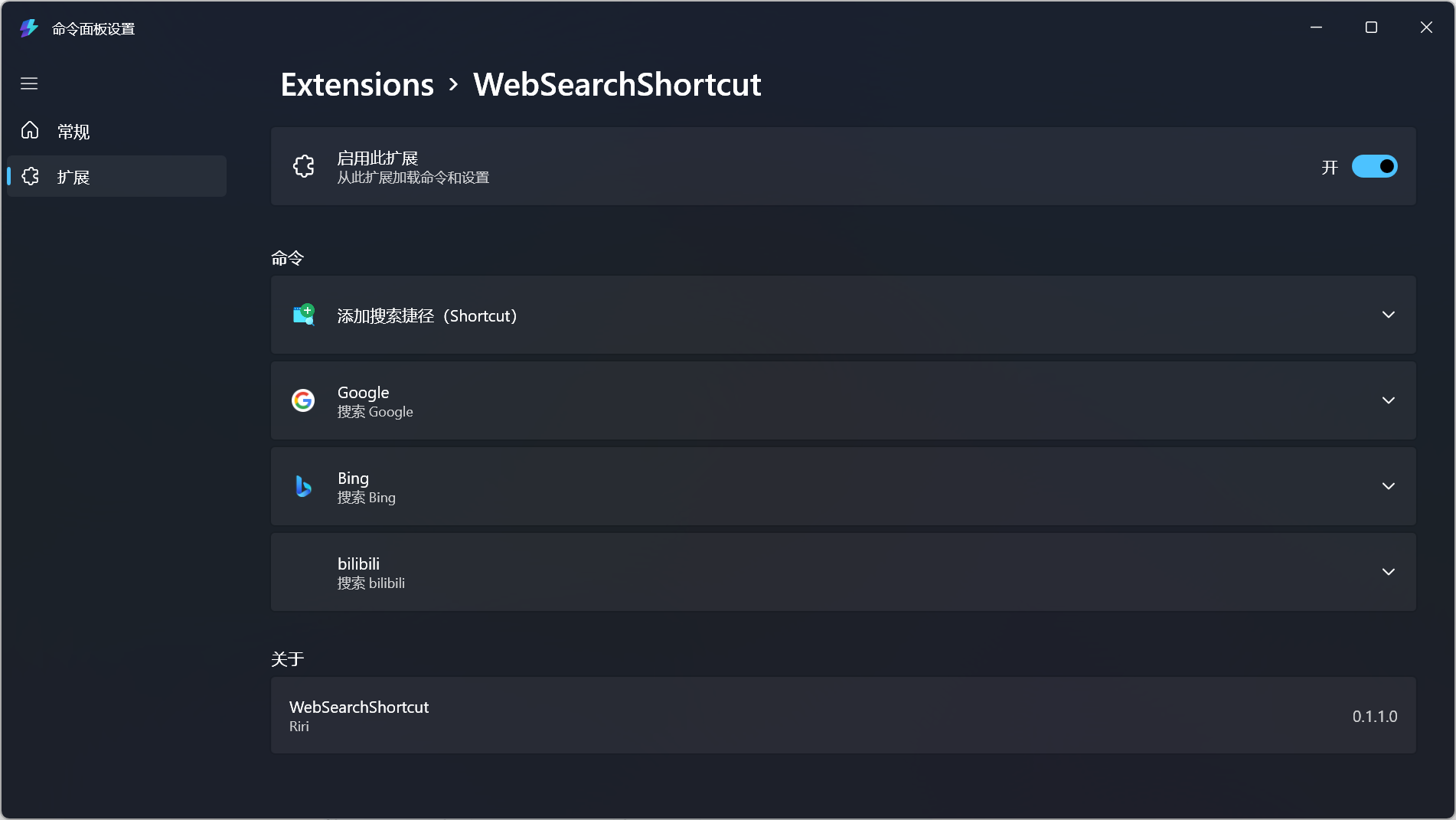
拓展相关的设置也可以在命令面板设置里进行调整